IP ADDRESS
공유기를 새로 설치하셨나요?
공유기를 새로 설치하셨나요?
PC 드라이버 IP를 변경해 주세요
공유기를 교체하면 복합기의 IP 주소가 바뀌어
PC에서 인쇄·스캔이 되지 않을 수 있습니다.
아래 안내에 따라 드라이버 포트 IP를 새 주소로 맞춰 주세요.
PC에서 인쇄·스캔이 되지 않을 수 있습니다.
아래 안내에 따라 드라이버 포트 IP를 새 주소로 맞춰 주세요.
STEP 0. 사전 준비
먼저 새 공유기의 IP 대역을 확인해 주세요
키보드
(윈도우 키는 보통 왼쪽 Ctrl 키와 Alt 키 사이에 있습니다)
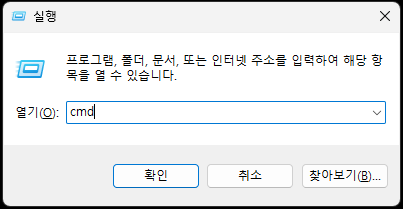
윈도우 키 + R을 눌러 실행 창을 연 뒤 cmd를 입력하고 엔터를 누릅니다.(윈도우 키는 보통 왼쪽 Ctrl 키와 Alt 키 사이에 있습니다)
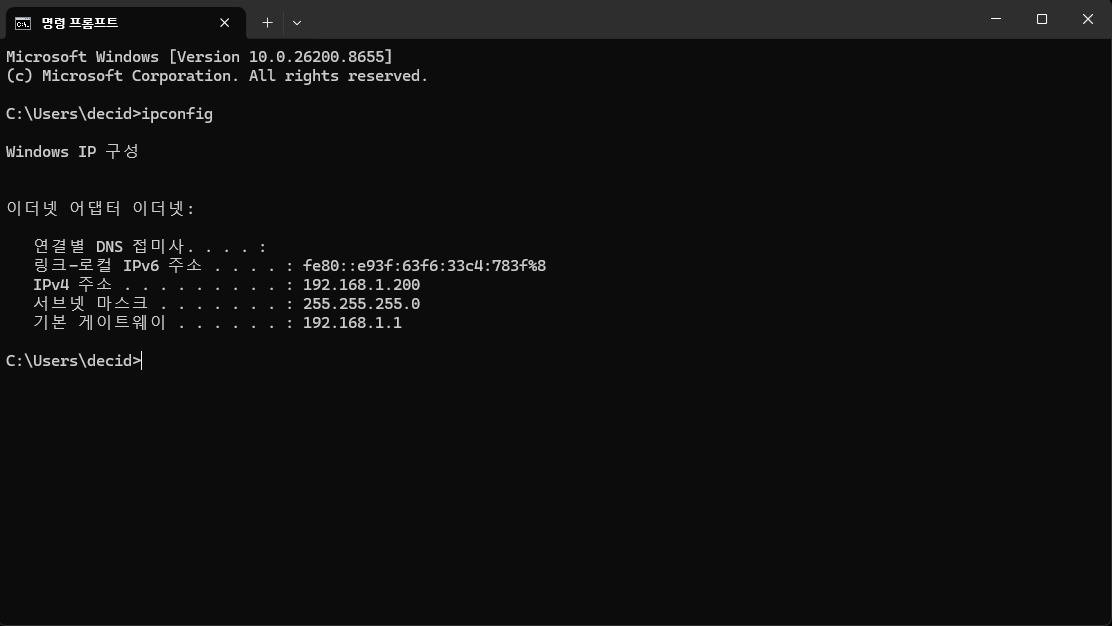
명령 프롬프트 창에
공유기 주소에서 마지막 숫자를 제외한 나머지 부분(예: 192.168.1)을 기억해두시면 이후 단계에서 필요합니다.
ipconfig를 입력 후 엔터를 누르면 '기본 게이트웨이' 항목에 공유기의 IP 주소가 표시됩니다.공유기 주소에서 마지막 숫자를 제외한 나머지 부분(예: 192.168.1)을 기억해두시면 이후 단계에서 필요합니다.
STEP 1. 드라이버 포트 IP 변경
1
제어판 실행
윈도우 키 + R을 눌러 실행 창을 연 뒤 control을 입력해 제어판을 실행합니다.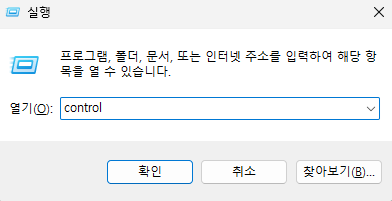
2
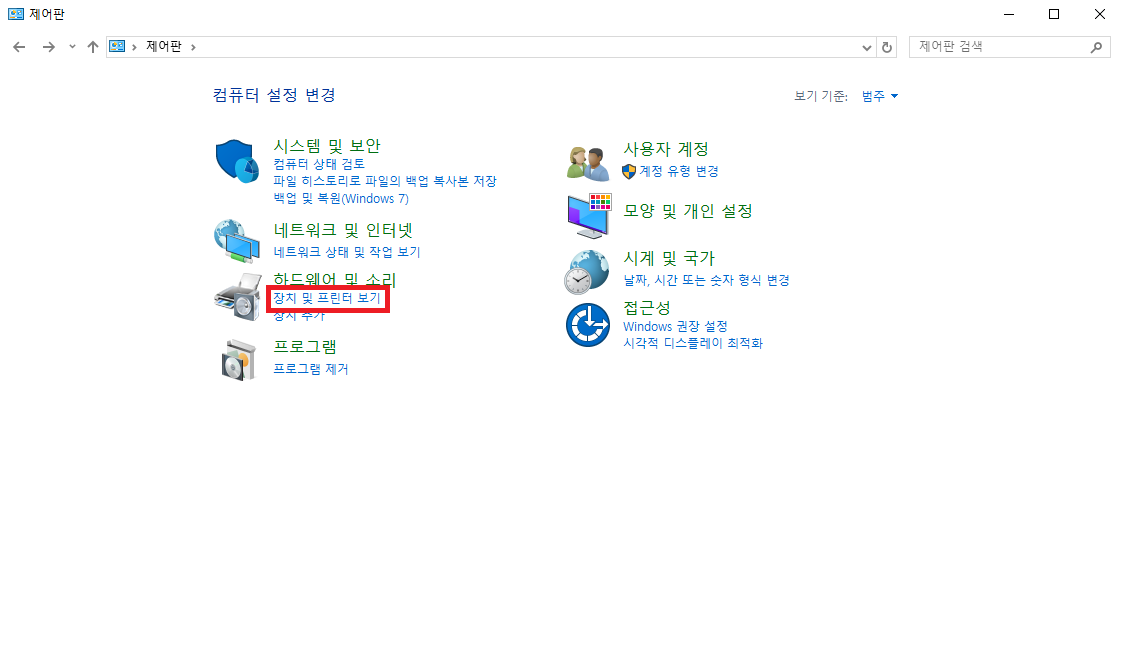
장치 및 프린터 열기
제어판 화면에서 장치 및 프린터를 클릭해 엽니다.
3
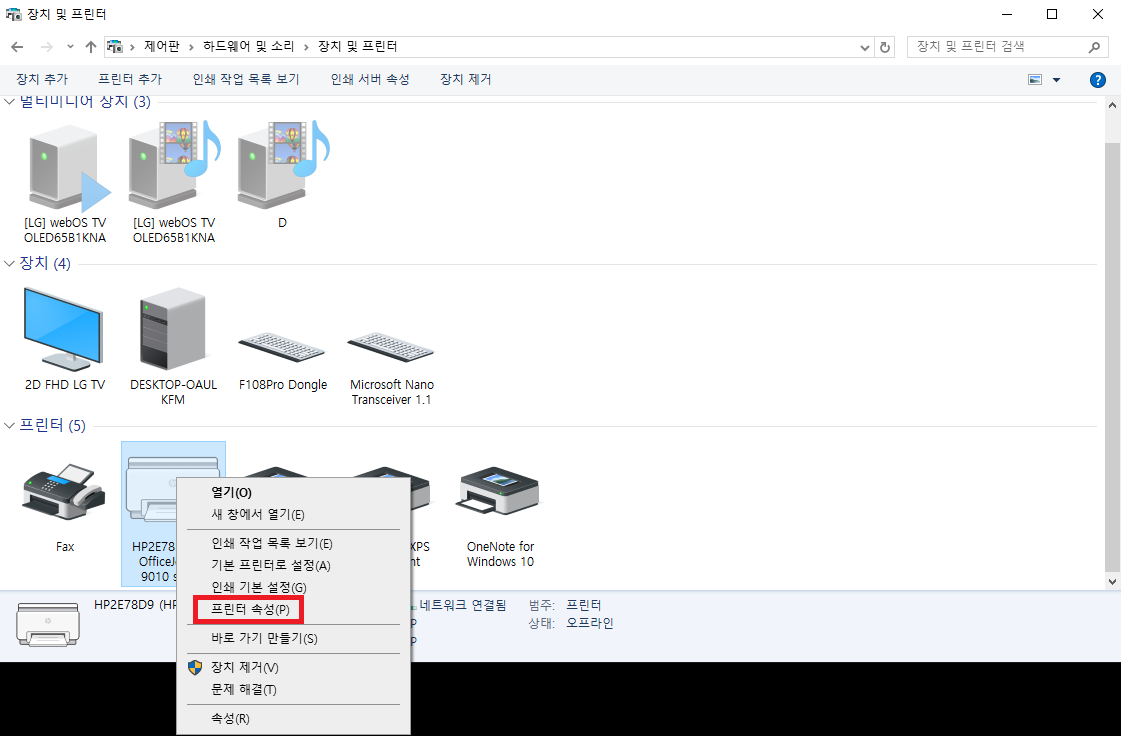
프린터 속성 열기
사용 중인 프린터 아이콘을 마우스 오른쪽 버튼으로 클릭 후 프린터 속성을 클릭합니다.
4
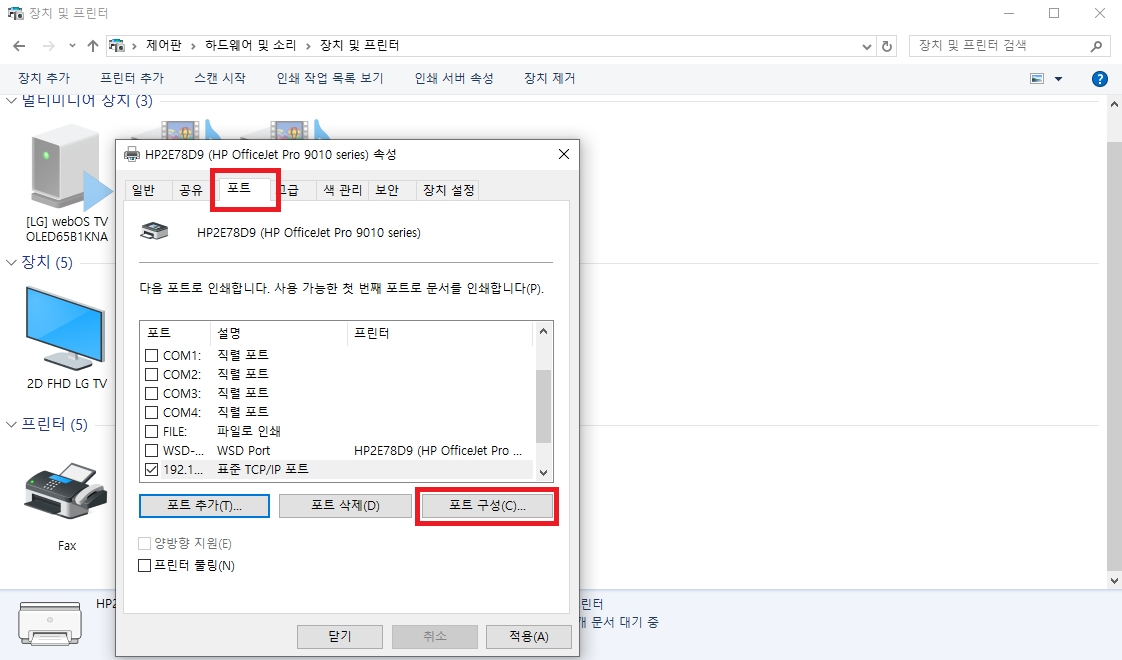
포트 탭에서 포트 구성 열기
속성 창 상단의 포트 탭을 클릭한 뒤, 체크되어 있는 포트를 선택하고 포트 구성 버튼을 클릭합니다.
5
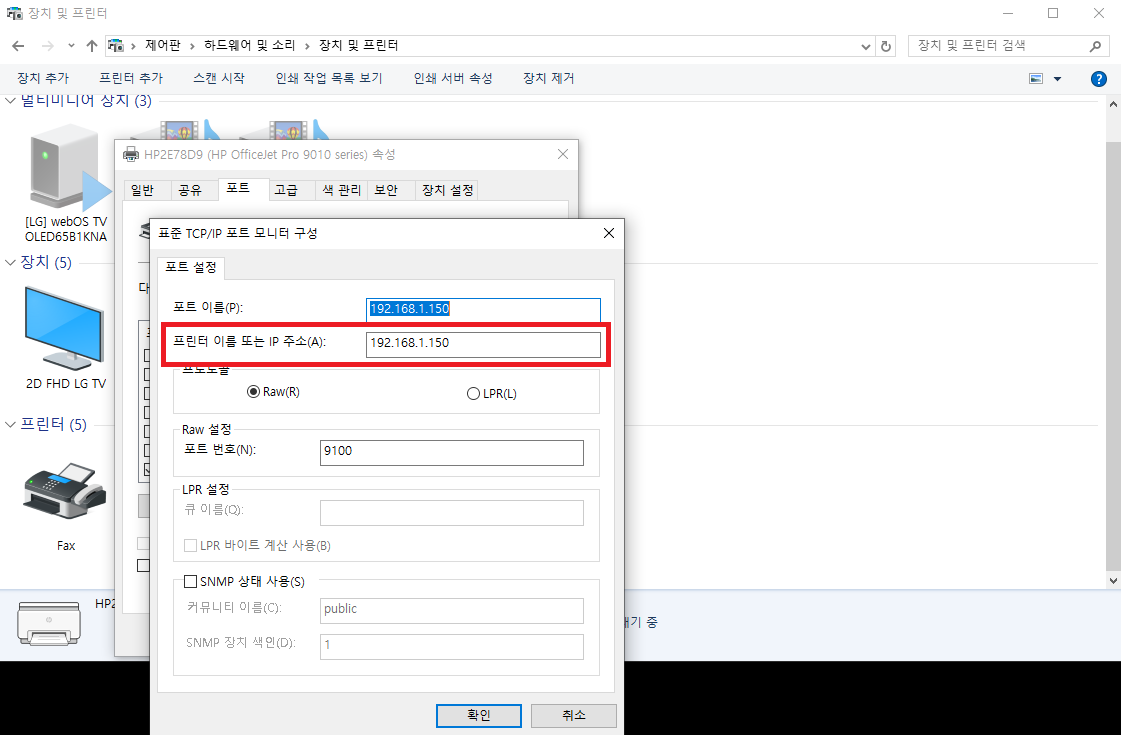
IP 주소 입력
앞서 확인한 새 공유기 대역에 맞춰 IP 주소를 입력하고 확인을 클릭합니다.
예를들어 확인된 게이트웨이 주소가 '172.30.1.254'이고
현재 입력된 IP가 '192.168.1.150' 이라면 '172.30.1.150'을 입력하면 됩니다.
예를들어 확인된 게이트웨이 주소가 '172.30.1.254'이고
현재 입력된 IP가 '192.168.1.150' 이라면 '172.30.1.150'을 입력하면 됩니다.
1
프린터 및 스캐너 열기
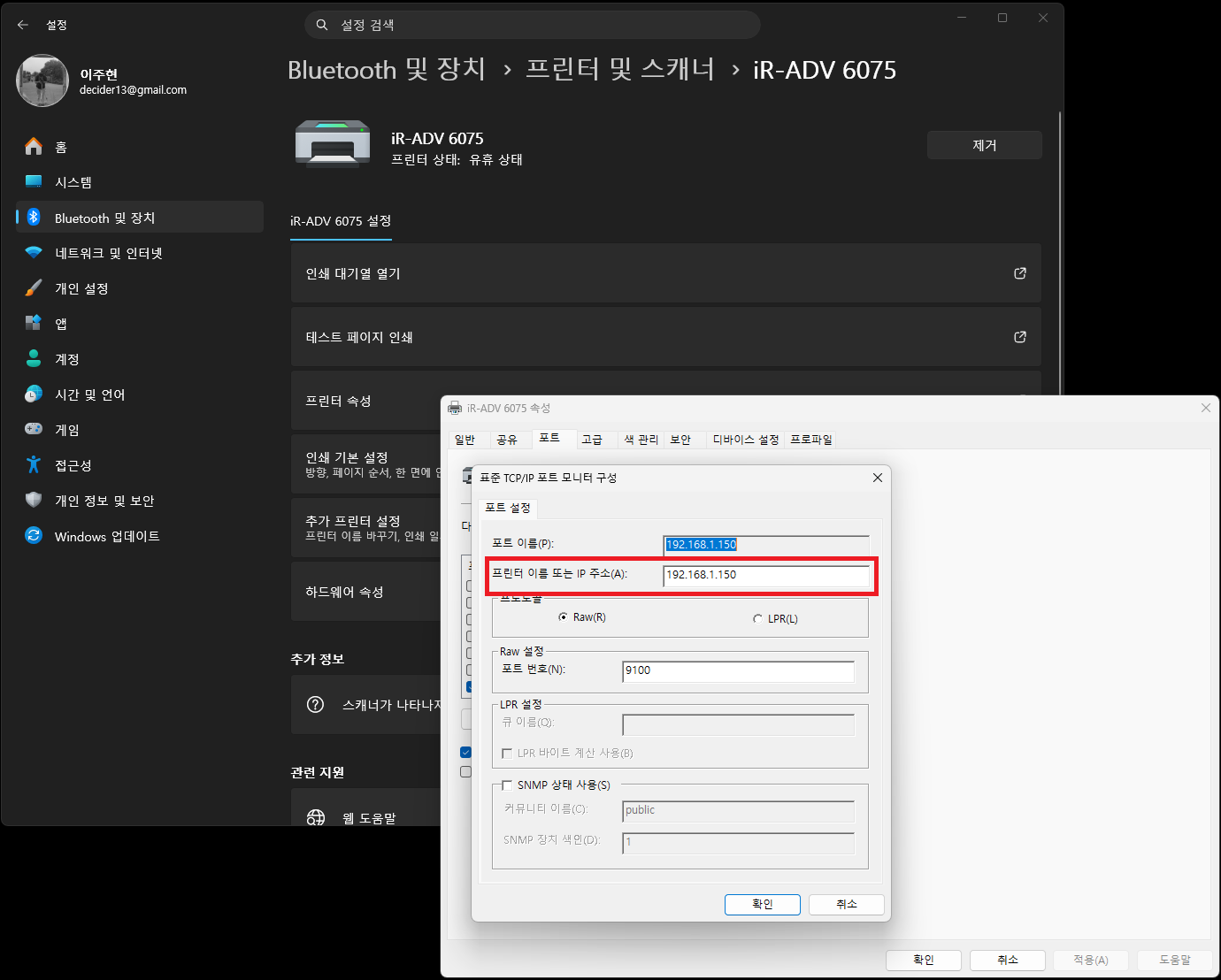
윈도우 키 + I를 눌러 설정을 연 뒤 블루투스 및 장치 → 프린터 및 스캐너로 이동합니다.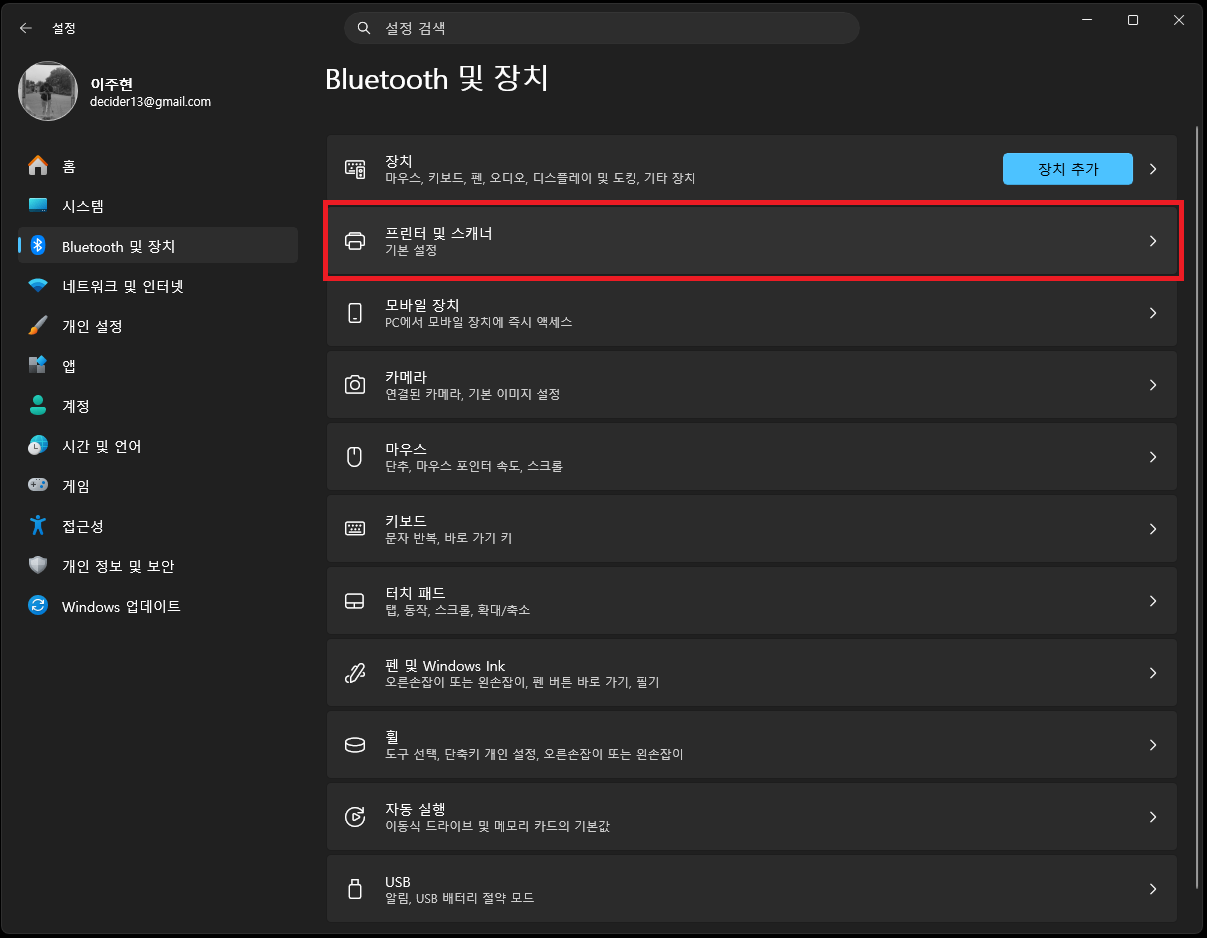
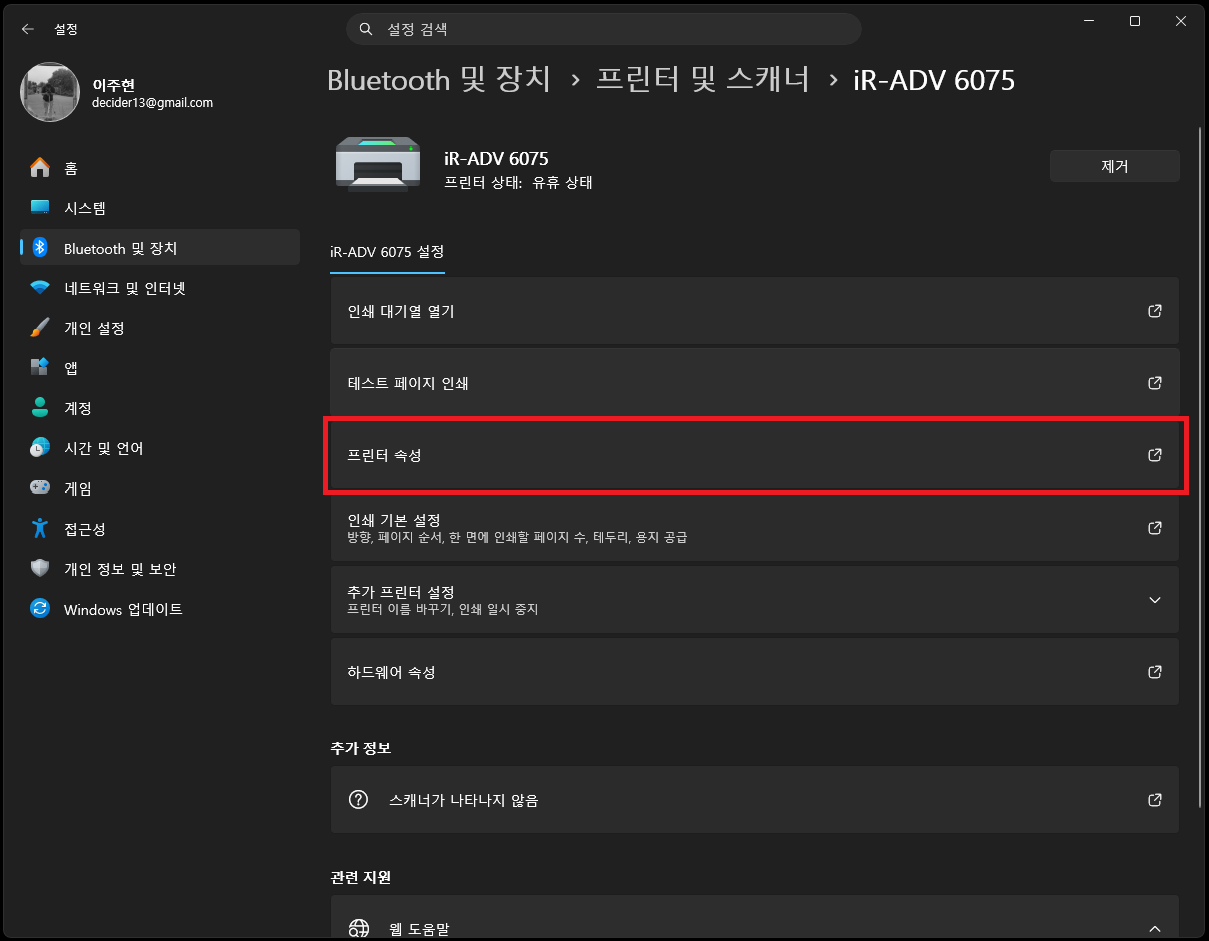
2
프린터 속성 열기
사용 중인 프린터를 클릭한 뒤 프린터 속성을 클릭합니다.
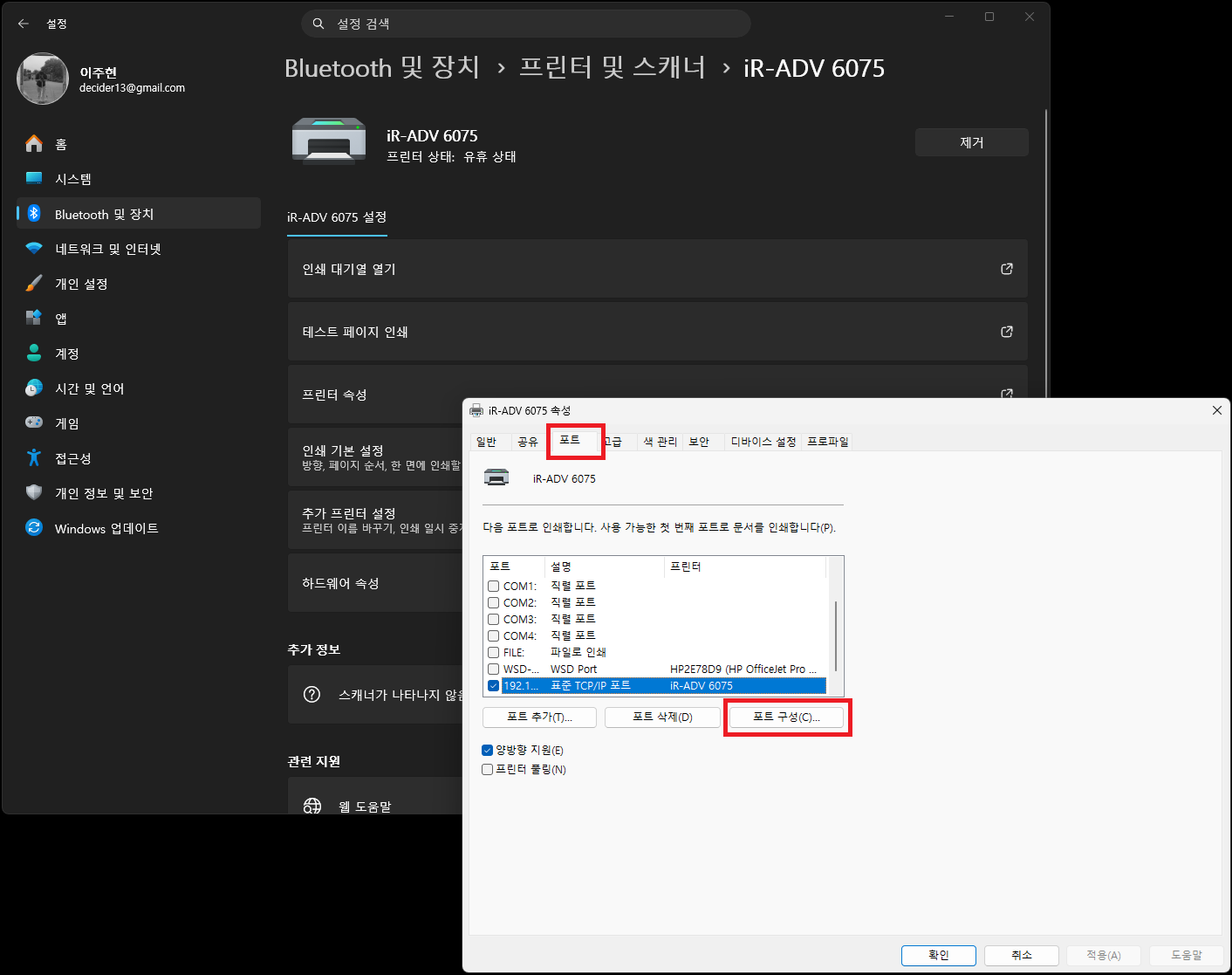
3
포트 탭에서 포트 구성 열기
속성 창 상단의 포트 탭을 클릭한 뒤, 체크되어 있는 포트를 선택하고 포트 구성 버튼을 클릭합니다.
4
IP 주소 입력
앞서 확인한 새 공유기 대역에 맞춰 IP 주소를 입력하고 확인을 클릭합니다.
예를들어 확인된 게이트웨이 주소가 '172.30.1.254'이고
현재 입력된 IP가 '192.168.1.150' 이라면 '172.30.1.150'을 입력하면 됩니다.
예를들어 확인된 게이트웨이 주소가 '172.30.1.254'이고
현재 입력된 IP가 '192.168.1.150' 이라면 '172.30.1.150'을 입력하면 됩니다.